O que é taxonomia no WordPress?
Todo conteúdo criado no WordPress pode ser agrupado de formas diferenciadas. Para isso, o CMS utiliza um mecanismo, chamado taxonomia. Ela funciona como uma espécie de rótulo, que é atribuído em um determinado conteúdo para facilitar a classificação, organização e a recuperação desses registros.
Mesmo se o site estiver hospedado em um provedor que ofereça um excelente desempenho, como o , é importante utilizar essa funcionalidade para recuperar as informações relacionadas com mais agilidade e manter a organização das publicações.
Quando um conteúdo é criado no WordPress, que pode ser um blog post, uma página ou um arquivo de mídia, é possível atribuir classificações a ele. Assim, podemos agrupá-lo com mais facilidade. Um exemplo é um site de notícias, em que você deseja organizar os assuntos por categorias, como notícias, esportes, entretenimento etc. e utilizar as tags para reforçar os termos mais importantes em cada texto.
A taxonomia funciona de duas formas específicas. A primeira é hierárquica, ou seja, é possível atribuir níveis à classificação criada. A categoria, portanto, funciona dessa maneira e uma de suas aplicações é para a construção de menus.
A outra forma é o modelo não hierárquico, como as tags, em que há um termo e uma descrição associada a cada uma. Há também os tipos de taxonomia customizados, em que podemos criá-los conforme a necessidade de utilização. Nesse caso, eles podem ser hierárquicos ou não.
Afinal, como usar taxonomia no meu site?
A taxonomia pode ser utilizada no site de diferentes maneiras. Confira, a seguir, como utilizar esse mecanismo no WordPress.
Categoria
Como mencionamos, a categoria funciona de forma hierárquica. Portanto, é possível criar vários níveis relacionados. Para criar uma categoria, basta acessar o menu “Posts” > “Categorias” no Dashboard do WordPress. A seguir, precisamos informar o nome desejado.
Também há a opção de informar o slug, que é o valor utilizado na URL referente à tag. Vale dizer que se esse conteúdo não for informado, o WordPress atribui um valor a ele automaticamente. Entretanto, essa é uma boa oportunidade para utilizar termos que podem ajudar na estratégia de SEO do site.
O próximo passo é selecionar o nível da categoria criada. É possível selecionar uma já existente ou deixá-la em branco para a criação do primeiro nível hierárquico. Confira as imagens a seguir em que foram criados os registros “Esportes” e “Futebol” de forma hierárquica.
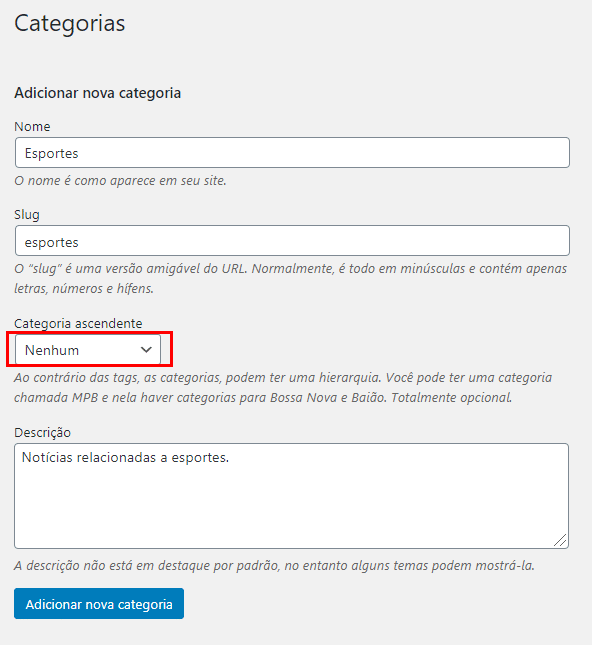
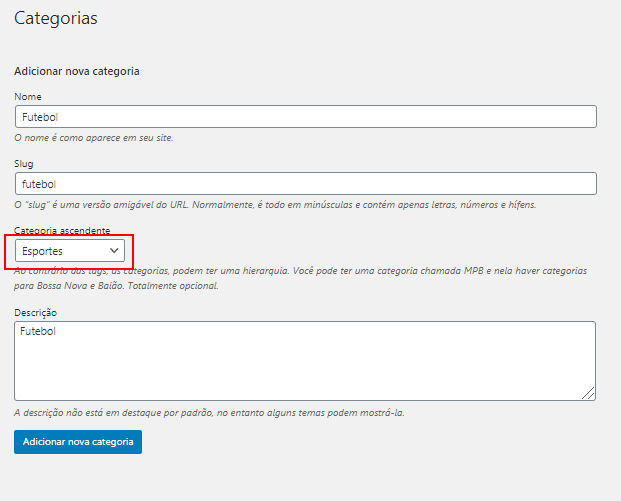
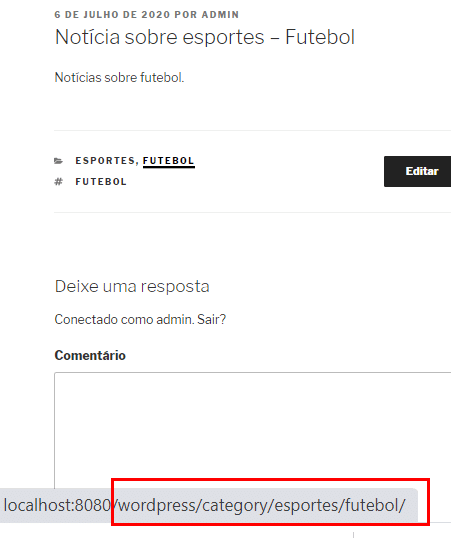
Perceba que, ao cadastrar a categoria principal, que no nosso exemplo corresponde a “Esportes”, deixamos o valor da “Categoria ascendente” como “Nenhum”. Já ao cadastrarmos a categoria filho, que informamos como “Futebol”, a associarmos ao elemento pai. Confira na imagem a seguir, como fica a URL referente a elas:
Tags
Como mencionamos, as tags não funcionam de forma hierárquica. Na prática, elas são rótulos que são adicionadas em cada conteúdo para facilitar o seu agrupamento e identificação. Para criar tags no WordPress, vá em “Dashboard” > “Posts” > “Tags”.
A seguir, é preciso informar o nome delas, que pode conter espaços e letras maiúsculas e minúsculas. Assim como no cadastro das categorias, também é possível adicionar o slug e a descrição.
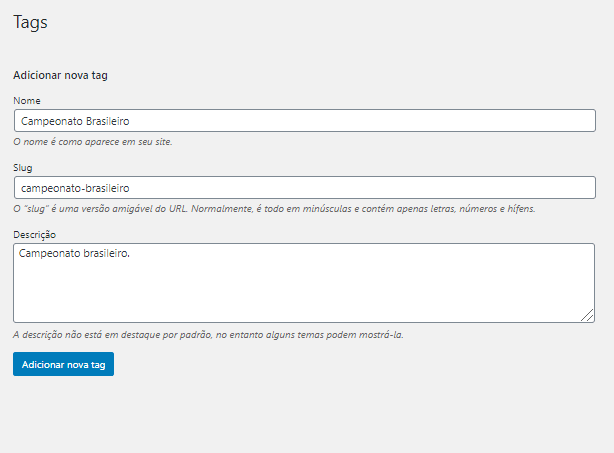
Vale ressaltar que alguns temas utilizam o conteúdo do campo descrição para apresentar uma melhor explicação sobre o significado da tag. Por isso, também é interessante utilizar esse conteúdo.
Customizado
Há situações em que é preciso criar suas próprias taxonomias. Vamos voltar ao exemplo do site de notícias, que traz conteúdos de diferentes cidades do país. Ao criar uma postagem é preciso associá-la ao local correspondente para indicar a que cidade pertencem aquelas informações. Portanto, a customização de taxonomia pode ser utilizada para criar uma localização em vez de utilizar as categorias.
Existem duas formas de criar taxonomias no WordPress. Uma delas é por meio da edição do arquivo “functions.php” e a outra é com a utilização de plugins, o que não requer conhecimentos técnicos para a edição do código fonte. No nosso exemplo, vamos fazer essa tarefa com a utilização do plugin Custom Post Type UI, que pode ser baixado gratuitamente no site oficial do WordPress.
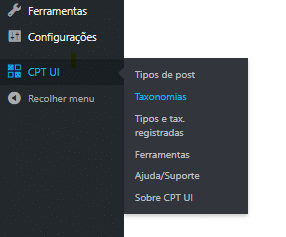
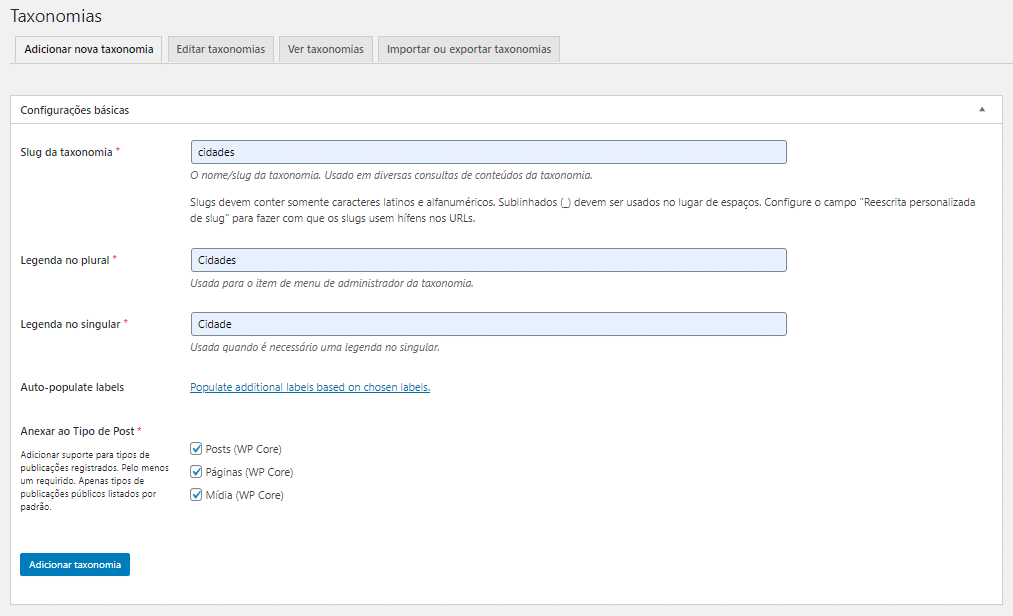
Depois de baixar e instalar o plugin, vamos criar uma taxonomia. Como queremos associar o conteúdo a cada cidade, vamos criar uma taxonomia chamada “Cidades”. Para isso, selecione no Dashboard do WordPress a opção “CPT UI” > “Taxonomia”.
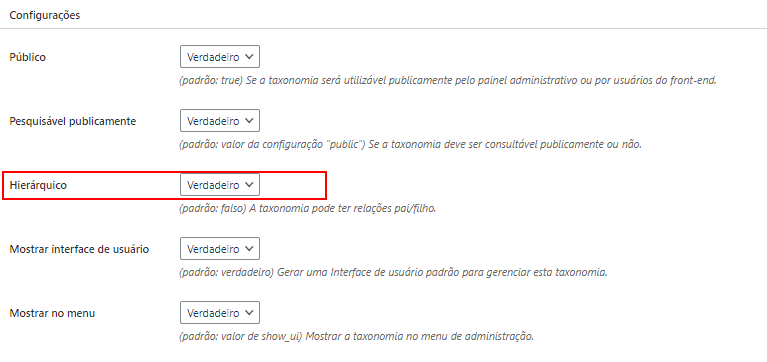
Preencha as informações sobre a taxonomia conforme a imagem a seguir. Vale ressaltar que como queremos que ela funcione como uma categoria, alteramos para “true” a configuração sobre o nível hierárquico.
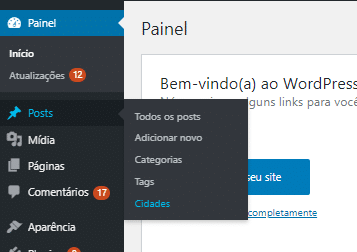
Depois de criada, a taxonomia estará disponível na alternativa “Post” do Dashboard para que você possa incluir ou excluir elementos.
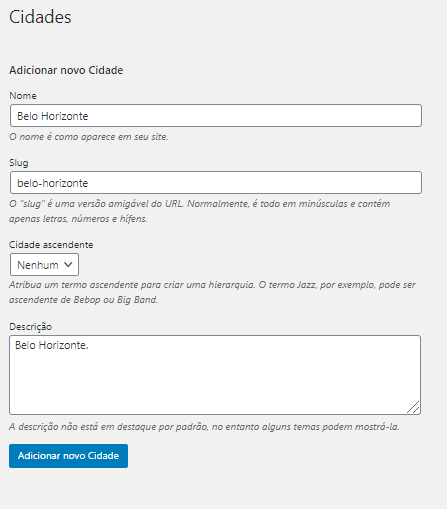
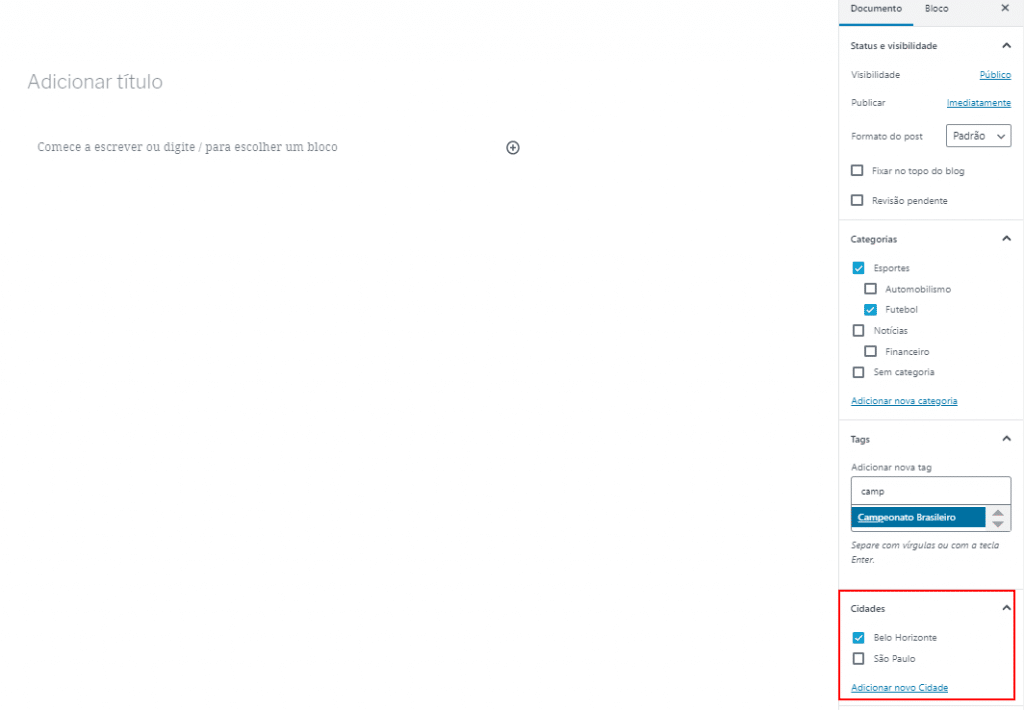
Pronto, agora você já pode utilizar a nova taxonomia em suas postagens. Portanto, ao criar um post, que também pode ser página ou mídia, perceba nas configurações disponíveis que haverá a possibilidade de selecionar a cidade correspondente, o que permite o agrupamento e seleção dos conteúdos que tiverem essa marcação.
A taxonomia no WordPress é um mecanismo importante para oferecer maior organização ao conteúdo e mais agilidade na recuperação desses registros. Além disso, também contribui para a estratégia de SEO em função dos termos utilizados. Portanto, não deixe de aproveitar esse recurso no site para obter esses benefícios.
Gostou do nosso conteúdo sobre como utilizar a taxonomia em um site? Então, confira também como fazer seu site WordPress aparecer no Google!



