Como recuperar um site deletado no WordPress?
Se o backup do seu site for regular, você pode recuperar uma versão mais recente e funcional com as configurações e personalizações das suas páginas. É lógico que existem outras formas de aumentar a segurança do seu site, mas não é sobre isso que vamos falar agora.
Muitos hosts oferecem o serviço de backup como parte de seu pacote de hospedagem. As cópias são feitas de forma automatizada, com a regularidade especificada na contratação do serviço. Ao retornar um desses backups, pode ser que o seu site volte a um ponto de restauração recente e você não perca informações e configurações importantes.
Do contrário, será preciso que você siga os passos:- acesse o painel de controle da sua hospedagem;
- localize a opção de “Backups” na lista do menu;
- escolha uma opção para restaurar;
- prossiga com a restauração (o tempo de restauração é proporcional ao tamanho do seu site).
Também existem os plugins de backup que agilizam esse processo e ainda são mais práticos para que você incorpore de uma vez essa rotina de backups na sua vida:
- UpdraftPlus;
- WPVivid;
- BackupBuddy;
- BlogVault;
- Duplicator Pro;
- VaultPress;
- BackWPup;
- ManageWP;
- WP Time Capsule.
Agora, se você já tem certa experiência com o banco de dados e o FTP, o processo manual também é outra maneira de restaurar o backup do seu site deletado, como explicaremos a seguir.
Restaure o backup do banco de dados WordPress por meio do phpMyAdmin ou cPanel
O phpMyAdmin e o cPanel são painéis administrativos com interface de usuário bem intuitiva. Faça o login na sua conta de hospedagem e acesse o painel de administração do seu site WordPress.

Clique na seção “Bancos de dados” para ter acesso a uma lista de banco de dados.
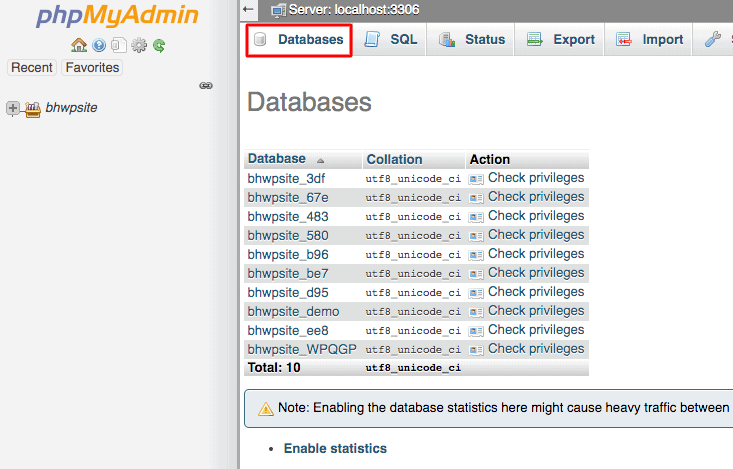
Selecione o banco de dados no qual você deseja restaurar todos os dados e, na parte superior, clique em “Importar”.
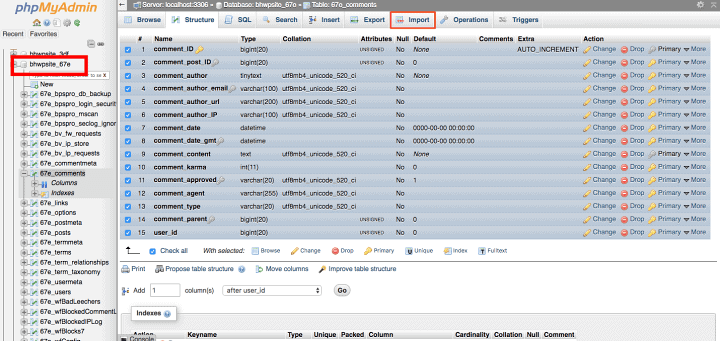
Uma nova janela será aberta, então clique em “Escolher arquivo”.

Dentre os arquivos, selecione o arquivo que você deseja importar. Marque o formato “SQL” e clique em “Ir” na parte inferior da página. O processo é demorado e, ao final, você deve verificar se as configurações do seu site retornaram adequadamente.
Restaure o backup do seu site WordPress por meio do FTP
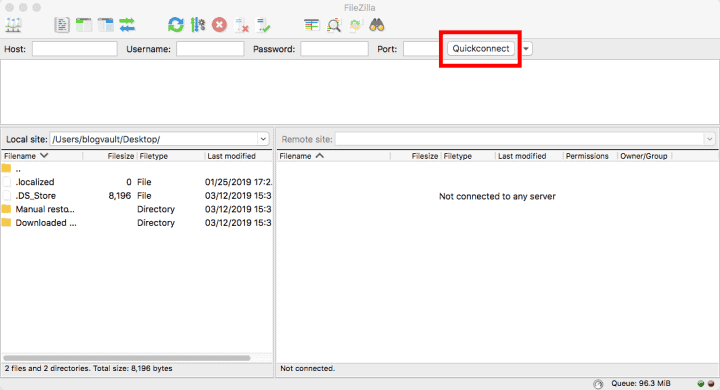
Se você já tem acesso aoFTP, abra a aplicação, digite as suas credenciais e clique em “Quick Connect” para se conectar ao servidor. Dessa forma, você também poderá transferir os arquivos do servidor para o seu computador.
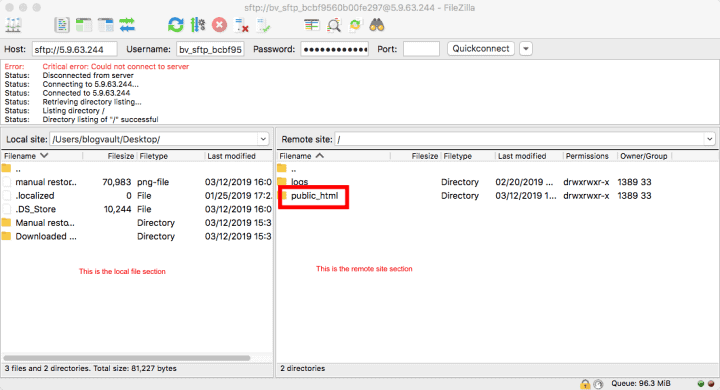
Identifique os arquivos WordPress no site remoto na seção à direita. No diretório raiz public.html você verá as principais pastas do diretório (wp-content, wp-includes e wp-admin).
Verifique se no painel esquerdo os seus arquivos de backup estão salvos no seu ambiente local. Se o backup a ser restaurado estiver em formato .zip, você deverá descompactá-lo antes de iniciar a restauração manual do WordPress, que consiste em arrastar e soltar todos os arquivos da pasta local (painel esquerdo) para o ambiente do servidor (painel direito).

Você pode optar por substituir os arquivos, mas qualquer erro pode comprometer configurações críticas do seu site. Por isso, essa opção não é recomendada para usuários iniciantes, que não têm conhecimento sobre diretórios e arquivos do WordPress.
O que fazer após recuperar o site?
Após recuperar o seu site, certifique-se de protegê-lo para garantir que você nunca mais passe por esse susto! Para isso, configure backups automáticos e regulares. Os backups em nuvem são mais seguros pois evitam a perda física de dados (quebra de equipamento ou um eventual incêndio, por exemplo).
Alguns plugins permitem que você armazene as cópias de segurança em repositórios como o Google Drive ou Dropbox. Além disso, tenha a certeza de que o plugin escolhido suporta o tamanho do seu site e todos os elementos de personalização incluídos nele.
Isso porque alguns plugins funcionam bem para sites pequenos, mas são demorados e pouco eficientes em sites maiores. Outra característica que deve ser considerada na escolha do plugin é a capacidade de migração em caso de alteração do domínio, que requer a substituição do banco de dados nophpMyAdmin.
Se a perda do site aconteceu por problemas de segurança, relacionados a invasões, por exemplo, você deve alterar imediatamente todas as suas senhas após a recuperação, para evitar uma nova exposição. Você também pode configurar a autenticação dois fatores para adicionar uma camada de segurança extra ao seu site e usar plugins que incrementam a segurança, como o Sucuri.
A frequência de execução e armazenamento de backups depende da demanda do seu projeto. Se o seu site ou blog tem atualizações frequentes, com periodicidade diária, por exemplo, você também precisa criar cópias de segurança diariamente.
Agora você sabe como recuperar o seu site deletado, mas surgiram dúvidas sobre como usar o cPanel? Veja o artigo que selecionamos para você!



