Como funciona o Google Tag Manager?
O Google Tag Manager é uma ferramenta do Google que foi desenvolvida para automatizar e gerenciar a inserção de tags de acompanhamento em um site. Desse modo, é possível configurar vários pontos de monitoramento sem que isso gere um trabalho extra.
As tags são scripts adicionados no código do site, sempre com a função de acompanhar algum tipo de atividade dos visitantes. Muitas dessas tags são, por exemplo, códigos de rastreamento de visitas do Google Analytics.
Assim, quando esse script é usado, é possível ter um controle das métricas de números de visitas no site e em páginas específicas dentro dele.
As possibilidades são realmente muito amplas e vão muito além do simples monitoramento para apontar o número de visitas. O Gerenciador de tags também dá suporte a tags de remarketing do Google Ads e ao pixel da Meta, hoje chamado de Meta Pixel, usado no remarketing do Facebook e do Instagram.
Nesse caso, a ideia é monitorar quais produtos um usuário visitou no seu e-commerce para, posteriormente, gerar anúncios de remarketing quando ele navegar na rede de display ou no Facebook, por exemplo.
Qual é a importância dos acionadores e variáveis nesse processo?
Além das tags e scripts que são fixados no código para fazer a coleta das métricas que interessam de acordo com a estratégia, há ainda dois elementos fundamentais dentro do universo do Google Tag Manager: os acionadores e as variáveis.
O primeiro tem a função de estabelecer quais são as condições para que uma tag seja ativada. Por exemplo, se o usuário clicar em determinado banner ou em algum cabeçalho, uma tag de rastreamento passa a funcionar e faz a coleta das métricas. É como se fosse um gatilho que pode ser configurado como o marketing quiser, formando pilares para a estratégia.
Já as variáveis são feitas para adicionar mais condições de acionamento e outros parâmetros de monitoramento junto às tags. Na prática, a variável é um par de nome e valor que o contêiner resolve durante o carregamento da página. Existem variáveis integradas e personalizadas, e elas são reaproveitadas dentro das tags e dos acionadores.
Por que utilizar o Google Tag Manager?
O Google Tag Manager pode ser visto diante de duas perspectivas: a primeira o coloca como uma ferramenta de produtividade, enquanto a segunda o posiciona como um painel de gerenciamento de scripts para sites.
As duas definições estão corretas, já que a solução realmente atua nessas duas frentes. A seguir, veja porque você precisa começar a usar essa ferramenta agora mesmo!
Aumento de produtividade
A rotina do profissional de marketing já é bastante corrida, seja com a parte estratégica, seja com as demandas operacionais.
Adicionar os scripts nos sites é um desses trabalhos corriqueiros, mas que pode ser totalmente complexo se não tiver o suporte de uma ferramenta de desempenho. Nesse caso, o Google Tag Manager se apresenta, antes de tudo, como uma solução de produtividade.
Para o time de marketing, ter que constantemente trabalhar no código do site pode ser um trabalho extra que nem mesmo faz sentido. Repassar isso ao TI também não é a melhor opção, já que o setor tem demandas mais urgentes.
Nesse cenário, automatizando os comandos, o Google Tag Manager desonera os dois setores e gera produtividade!
Acompanhamento de várias métricas
Dados são uma base sólida para as empresas tomarem decisões e acompanharem seu desempenho atualmente. Quando se trata do Marketing Digital, isso não é diferente! Há uma infinidade de números que podem e que precisam ser monitorados dentro da atividade de um usuário que visita determinado site.
Isso ajuda a gerar ações de marketing precisas, conhecer melhor o público-alvo, entender o perfil de consumo e fazer mudanças estratégicas.
O Google Tag Manager facilita consideravelmente a maneira como as tags que rastreiam essas métricas são aplicadas, o que gera uma prática muito mais simples ao marketing.
Atuação estratégia do marketing
Diante do planejamento e dos resultados, uma empresa terá diferentes abordagens em suas ações de marketing ao longo de determinados períodos.
As estratégias são geralmente definidas de acordo com o desempenho das vendas, com o engajamento do usuário e com as necessidades da empresa em melhorar esses e outros resultados.
Cada estratégia, no entanto, demanda diferentes tipos de monitoramento e acompanhamento. De acordo com essas possibilidades, as tags vão servir de maneira personalizada para as empresas e para o que os times de marketing pretendem alcançar, considerando seus objetivos.
Mais do que tudo, o Google Tag Manager ajuda a gerenciar os scripts com base em uma estratégia de marketing sólida.
Ampliar as possibilidades de ações
A princípio, o marketing está sempre de olho nas melhorias que pode fazer em seus canais internos, ou seja, onde recebe seus usuários em estratégias de inbound.
As alterações no site são uma possibilidade para torná-lo mais adequado ao que o público espera, sempre de acordo com seus hábitos de consumo e, principalmente, a sua navegação.
Esse rastreamento do que o usuário faz dentro do site também gera uma base de dados que ajuda a entender, por exemplo, por quais produtos ele se interessou. A partir disso é possível gerar ações externas, como o remarketing na rede de display e no Facebook, além de estratégias de e-mail marketing.
Como criar e adicionar o Google Tag Manager?
Começar a usar as funções do Google Tag Manager é muito simples, assim como em qualquer outra plataforma e serviço do Google. É necessário, primeiramente, criar uma conta na plataforma. Se você já tem uma conta no Gmail, ela pode ser usada para começar a usar o serviço.
Visite a página do Google Tag Manager, faça login com a mesma conta do Analytics e então comece a configuração, inserindo o nome da empresa. Em seguida, você cria o contêiner, que vai guardar as tags, os acionadores e as variáveis. Na criação é preciso escolher a plataforma de destino: Web, iOS, Android, AMP ou Servidor, sendo a Web a opção mais comum para sites.
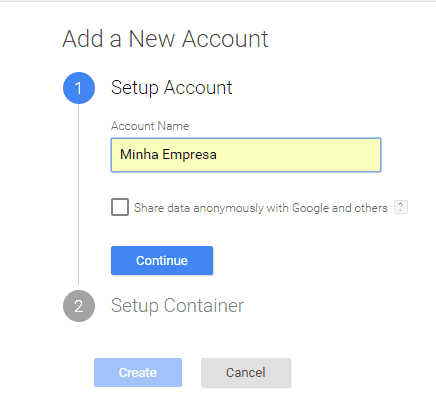
Se na sua estratégia há mais de um site a ser gerenciado, é fundamental criar mais que um contêiner, já que ele é utilizado para um site apenas. Essa prática vai facilitar até mesmo o seu trabalho posterior de monitoramento das tags e das métricas relacionadas a elas.
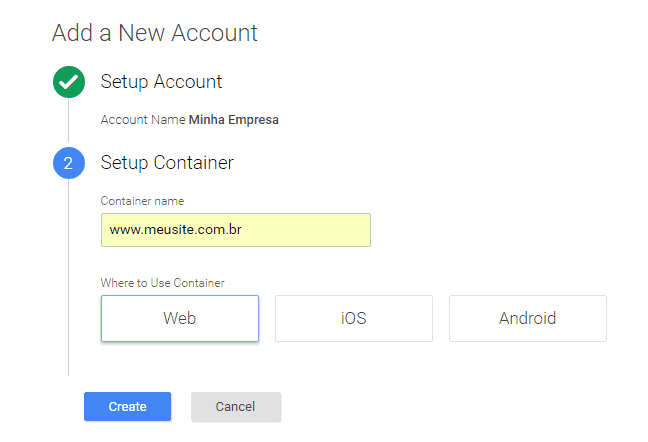
Após concluir o processo acima, você vai se deparar com esta janela:
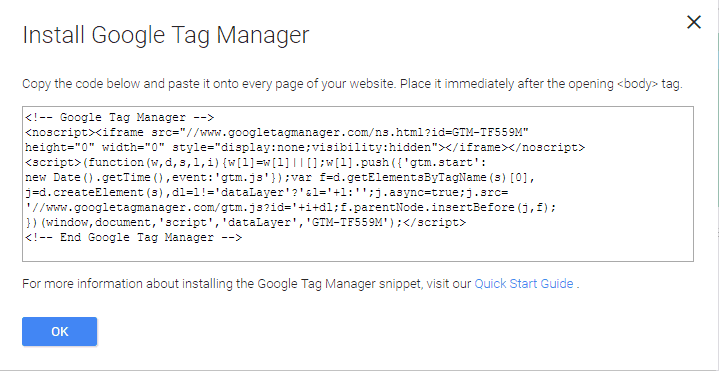
O Gerenciador de tags gera dois blocos de código. Cole o primeiro o mais alto possível dentro da tag <head> e o segundo imediatamente após a tag <body> de abertura, em todas as páginas do site.
Caso você não saiba como fazer isso e seu site seja WordPress, você pode utilizar o plugin GTM4WP, antigo DuracellTomi’s Google Tag Manager, mantido por Thomas Geiger, que insere os dois blocos de código sem que você tenha que modificar seus templates. Se ainda estiver com dúvidas, peça ajuda ao departamento de TI!
Como instalar o Google Analytics no Google Tag Manager?
Você começa a enviar dados para o Google Analytics 4 assim que publica a primeira “Tag do Google” com o ID de métricas do fluxo de dados da Web da sua propriedade. É parte do processo de configuração a escolha da ferramenta, que então fará a integração do monitoramento do seu site com sua conta no Analytics.
Para criar uma nova Tag, basta clicar em “Tags” no menu do lado esquerdo, e depois clicar em “Nova”:
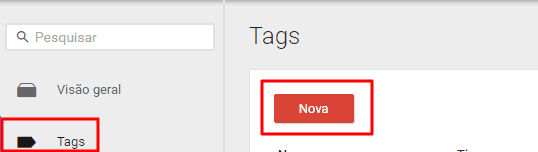
Depois de clicar em “Nova”, abra “Configuração da tag”. Não existe mais um tipo de tag chamado “Google Analytics”:
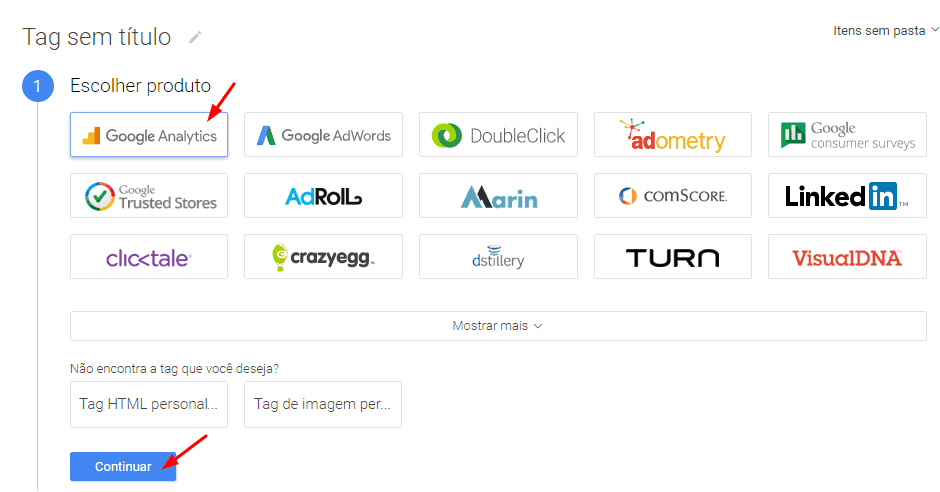
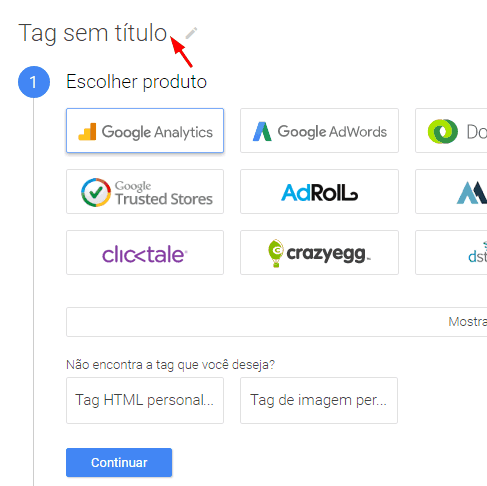
Ainda nessa tela, você tem a opção de dar um nome à sua tag. Clique em cima de “Tag sem título” e digite o nome que você deseja:
Como utilizar o recurso para instalar códigos de remarketing do Facebook Ads e Google Ads?
Se você já utiliza os pixels de remarketing e retargeting do Facebook e Google Ads no seu site, deve saber a dificuldade de adicionar esses scripts em cada página. Existem várias ferramentas diferentes que podem fazer isso e cada uma utiliza um código diferente.
Com o Google Tag Manager, esse processo fica muito mais fácil e você não vai precisar da ajuda de um programador. Os pixels são gerados a partir da criação de tags, cujo princípio você já aprendeu. Siga as instruções abaixo para saber como gerar essas tags especificamente.
Como Instalar a Tag de Remarketing do Google Ads
Passo 1: Crie Sua Tag
Siga as instruções de como criar uma tag normalmente, até o momento de escolher o produto a ser utilizado. Neste caso, escolha o Google Ads.
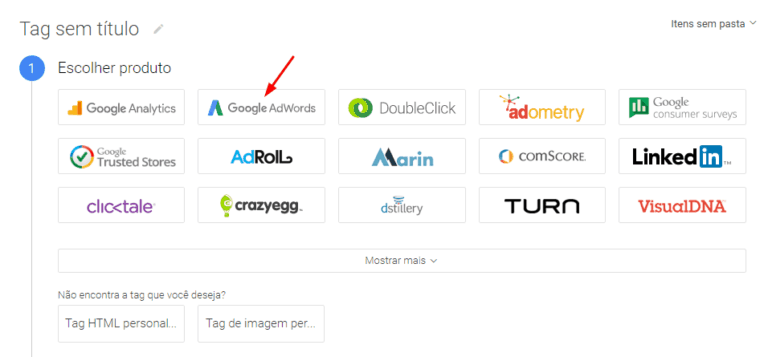
O tipo de tag que queremos utilizar é a “Remarketing do Google Ads”, portanto selecione essa opção.
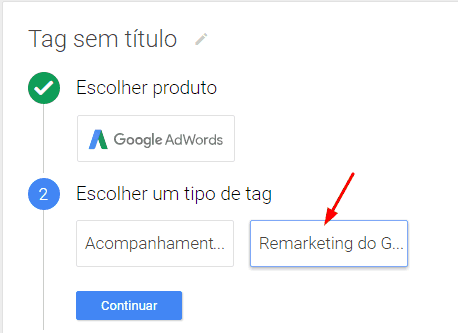
Passo 2: Configure sua Tag
Em seguida, o Gerenciador de tags pede o ID de conversão, que é obrigatório, e o rótulo de conversão, que é opcional. Para encontrar esses dados, siga as instruções abaixo:
- Faça login na sua conta do Google Ads em https://ads.google.com.
- Clique em “Ferramentas” e, em “Biblioteca compartilhada”, abra o “Gerenciador de públicos-alvo”.
- Clique em “Origens de público-alvo” e, no card da tag do Google Ads, clique em “Detalhes”.
- Abra a seção “Tag do Google Ads” e clique em “Usar Gerenciador de tags” para exibir os dados da tag.
- Copie o ID de conversão exibido nessa tela. Ele não vem mais de um trecho de código com “var google_conversion_id”.
- Deixe o rótulo de conversão em branco, a menos que você precise disparar a tag para um público-alvo ou uma ação de conversão bem específica. Ele não vem mais de um trecho de código com “var google_conversion_label”.
Preencha os campos com esses dados. Não vamos usar camadas de dados nem parâmetros personalizados, mas mantenha o “Vinculador de conversões” ativo no contêiner para ter a maior compatibilidade possível com os navegadores.
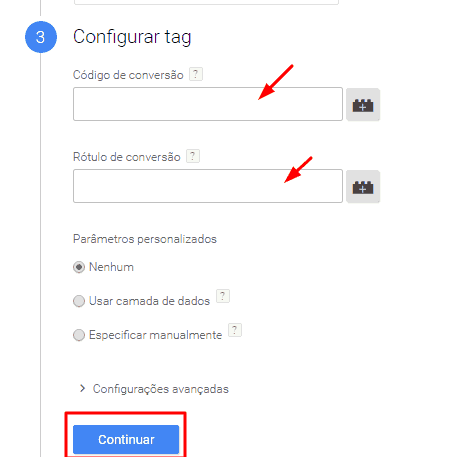
Em seguida, selecione os acionadores dessa tag de acordo com o local em que você deseja que o código de remarketing funcione. Existem diversas opções, como fazer remarketing a partir de visitas em apenas algumas páginas do site, quando o usuário clica em um link, preenche um formulário, entre outros.
No caso desse exemplo, vamos escolher adicionar o código de remarketing em todas as páginas, portanto vamos selecionar “Todas as páginas”.
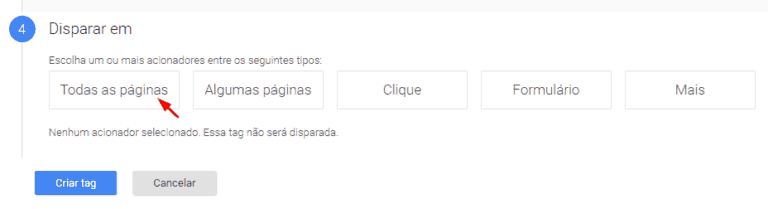
Por fim, clique em “Criar tag” para criar sua tag, e lembre-se de publicá-la clicando no botão superior direito.
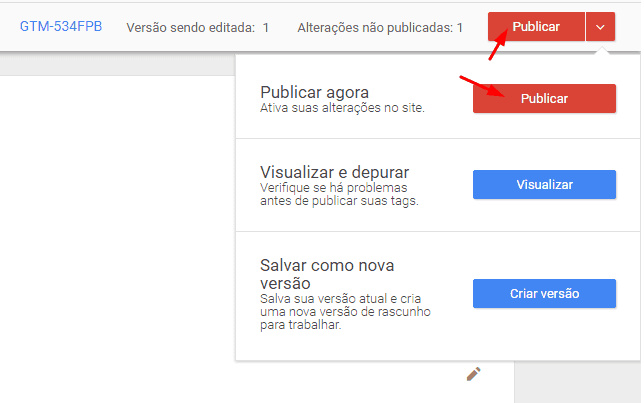
Como instalar o código de retargeting do Facebook Ads
O processo de instalar o código de retargeting do Facebook Ads no Google Tag Manager é um pouco diferente do que vimos com o Google Ads, porque o Gerenciador de tags não traz um tipo de tag nativo da Meta, mas existem modelos do Meta Pixel na Galeria de modelos da comunidade.
Portanto, comece a criar sua tag normalmente. No menu à esquerda, clique em “Modelos” e, em “Modelos de tag”, clique em “Pesquisar na galeria” para adicionar um modelo do Meta Pixel. Se preferir colar o código bruto, em “Configuração da tag” escolha “HTML personalizado”.
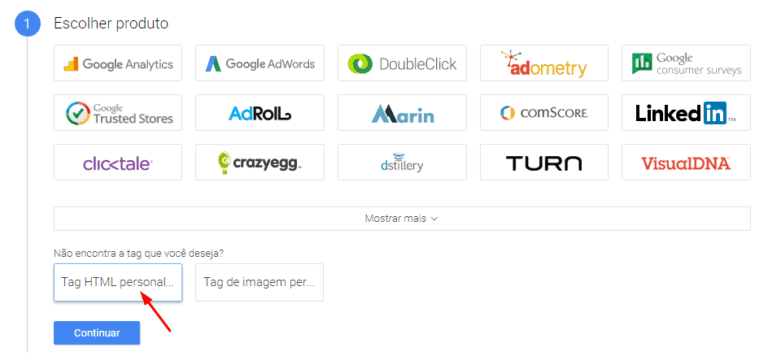
No campo de configurar a tag, você vai precisar copiar e colar o código do seu público personalizado do Facebook Ads.
Para encontrar esse código, siga as instruções abaixo:
- Acesse o Gerenciador de Anúncios da Meta e abra o Gerenciador de Eventos.
- Selecione o pixel da sua conta ou crie um novo, se ainda não tiver um.
- Abra os detalhes do pixel.
- Copie o código base do Meta Pixel, que já traz o ID do pixel dentro do script.
- Guarde esse código para colar no Gerenciador de tags.
Cole esse código no campo de configuração da tag no Google Tag Manager.
O resto do processo de configuração e criação da sua tag de retargeting do Facebook Ads é exatamente o mesmo que vimos com a tag de remarketing do Google Ads.
Quais outras funções do Google Tag manager merecem destaque?
Mais do que as funções que você viu ao longo deste conteúdo, o Google Tag Manager tem uma infinidade de possibilidades de integração com outras ferramentas. Ao configurar uma tag, é possível ir muito além da conexão com o Analytics, e isso é fundamental para tornar a estratégia de marketing concreta.
O monitoramento de métricas de diferentes tipos permite entender melhor o comportamento do usuário e, principalmente, transformar isso em informação estratégica. A partir disso, decisões importantes podem ser tomadas para que haja resultados mais satisfatórios.
Testes A/B
Uma das finalidades mais interessantes do Google Tag Manager, fugindo um pouco do monitoramento direto, é ser uma ferramenta para testes A/B. Ele traz tags nativas de ferramentas dessa categoria, como Crazy Egg e AB Tasty, e permite adicionar outras soluções pela Galeria de modelos da comunidade.
Assim, é possível testar diferentes disposições de informações, banners e páginas para entender quais delas têm desempenho melhor. O monitoramento da performance durante esses períodos entre as versões de comparação permite entender qual é a mais adequada.
O Google Tag Manager é simplesmente uma ferramenta indispensável para os profissionais de marketing atualmente. Ela é capaz de oferecer mais produtividade e ainda ser um dashboard de gerenciamento de scripts, algo fundamental para as estratégias voltadas a sites.
