O que significa o erro 403?
O erro 403 está relacionado às configurações de acesso da sua página em WordPress. Existem algumas permissões necessárias para que os processos ocorram corretamente, mas pode acontecer alguma falha menor, principalmente na instalação do sistema.
O problema ainda pode ser identificado como Erro HTTP 403, HTTP Error 403 ou simplesmente Forbidden.
As mensagens variam conforme o servidor. Algumas delas são:
- your client does not have permission to get URL/intl from the server;
- você não tem autorização para ver esta página;
- no permission to access;
- you don’t have permission to access on this server;
- request forbidden by administrative rules.
Você provavelmente perderá mais tempo imaginando o que aconteceu do que realmente corrigindo o erro. Apesar disso, descreveremos algumas causas possíveis do erro 403 a seguir.
Separamos estes conteúdos que também podem ser do seu interesse:
- DNS_PROBE_FINISHED_NXDOMAIN: aprenda a corrigir esse erro agora
- Conheça os principais tipos de erro no site e como resolvê-los
- Erro 1020 acesso negado: entenda agora como resolver esse problema
Quais são as causas do erro 403?
Mesmo que o código HTTP — HTTP status codes —, enviado pela página esteja correto, o servidor pode proibir o acesso de uma URL por considerar que as informações enviadas não são compatíveis para a manutenção do seu fluxo de comunicação.
Essa “falha de comunicação” pode ser útil para diagnosticar problemas de configuração do site: em resumo, o servidor entende sua demanda, mas não executa porque você não tem as permissões adequadas. Esse é o motivo mais comum para o erro 403.
É possível ainda que você tenha configurado erroneamente a proteção do diretório ou da lista de arquivos contida nessa pasta, que algum arquivo .htaccess esteja corrompido ou que algum plugin no site execute com erro.
Como resolver o erro 403 no WordPress?
Antes de apontarmos alguns métodos para a correção do erro 403, certifique-se que seu backup está atualizado.
Caso você não tenha configurado uma solução de backup para o seu site WordPress, faça-o imediatamente — isso pode poupar muita dor de cabeça, principalmente em erros de quebra de site. Agora, siga os passos a seguir.
1. Verifique suas permissões de arquivo
Como mencionamos no início deste artigo, o erro 403 é consequência da recusa do servidor a uma solicitação por falta de permissões apropriadas. Para verificar se as permissões estão corretas é preciso usar um gerenciador de FTP, no painel de gerenciamento do seu host.
Na pasta de instalação do WordPress há um diretório chamado public_html. Clique duas vezes:
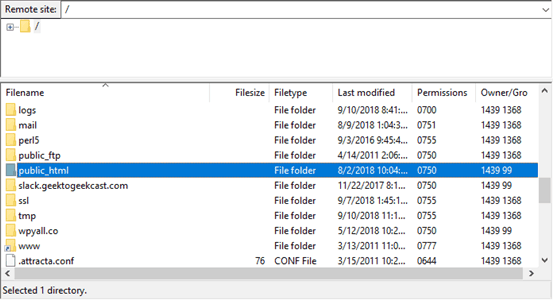
Em cada um dos arquivos haverá um número, como consta na figura:

Esse valor informa quais interações estão ativadas para qual grupo de usuários. Por exemplo, todas as pastas do WordPress devem ter uma configuração de 755 por padrão.
Se a coluna com esses dados não aparecer:
- clique com o botão direito do mouse no título da coluna para ativá-la;
- clique com o botão direito do mouse em cada arquivo ou pasta e escolha a opção “File permissions” ou permissões de arquivo.
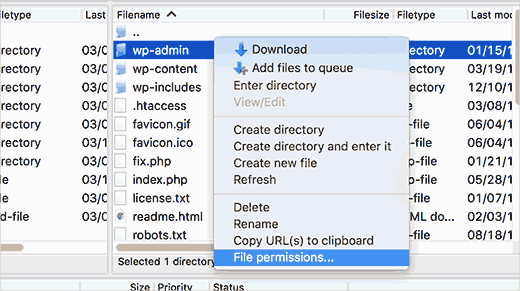
Esse valor numérico pode ser modificado manualmente, o que atualiza automaticamente a capacidade da permissão:
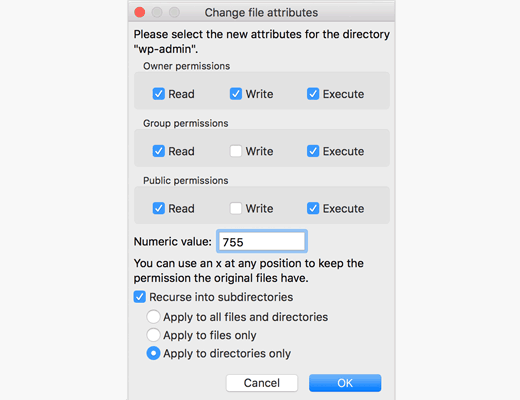
O valor 755 (ou 744) é aplicado em pastas e permite que todos os usuários leiam e executem os arquivos incluídos nesse local. Além disso, limita ao proprietário a permissão para realizar alterações.
Para que qualquer usuário possa inserir e editar os arquivos, o código deve ser o 777 — não indicado por questões de segurança.
Já arquivos individuais são classificados com o código 644 (ou 640), que tem a mesma especificação do 755.
Todas as pastas devem conter o valor 755. Você pode definir essa permissão de arquivo ao marcar a caixa “apply to directories only” — aplicável apenas para diretórios. Ao clicar em OK, o gerenciador FTP redefinirá as permissões para todos os subdiretórios nessa pasta.
É preciso repetir o processo para os arquivos, nesse caso, a permissão de arquivo será 644 e a caixa “apply to directories only” também deve ser marcada. Se o erro não desaparecer, prossiga com a solução seguinte.
2. Inspecione seu arquivo .htaccess
O arquivo .htaccess também pode estar corrompido e acarretar a mensagem de erro 403. A boa notícia é que essa correção é rápida por FTP. No diretório principal do WordPress o arquivo .htaccess pode ser facilmente encontrado: geralmente é o primeiro arquivo individual da pasta.
Clique com o botão direito do mouse e escolha a opção “download”. Em seguida, ele será incluído na pasta definida no diretório local de arquivo:

Depois de ter um backup armazenado com segurança, exclua o arquivo .htaccess e tente acessar o site novamente. Se o problema não for resolvido, retome a cópia de segurança e prossiga com o próximo passo.
3. Desative ou reative seus plugins
Para descobrir se o erro 403 é causado por um plugin defeituoso, basta desativar todos ao mesmo tempo e testar o funcionamento do site. Isso evita de você ter que desativar cada um individualmente.
Caso o erro persista, você também terá que usar o FTP: renomeie sua pasta de plugins para ver se o erro 403 foi corrigido. Se a resposta ainda for negativa, você precisará alterar o nome de cada pasta até encontrar o culpado.
O erro 403 é um grande incômodo para os usuários, mas isso não torna o problema um vilão do WordPress. Com nossas dicas, rapidamente você poderá corrigi-lo e retomar seu acesso, basta seguir a sequência: verifique suas permissões de pasta e de arquivo, inspecione falhas no arquivo .htaccess ou desative e reative seus plugins!



