O que são plugins?
Os plugins são imprescindíveis em sites do WordPress. Eles adicionam e incrementam as funcionalidades do WP, como em um quebra-cabeças, em que é preciso incluir cada vez mais peças para ver um resultado mais harmônico e funcional.
Essa capacidade dos plugins de adicionar funcionalidades, conforme a necessidade dos projetos, faz com que o WordPress seja um software extremamente versátil e personalizável. Entretanto, não é a toa que os desenvolvedores fornecem tantas informações técnicas, análises e revisões para embasar a tomada de decisão dos usuários nos repositórios de plugins.
Cada plugin tem uma especificação e, mesmo que o usuário não consiga fazer revisões de código, se ele puder consultar a compatibilidade das informações com as configurações do seu site, conseguirá evitar muitos problemas.
Por que ocorre conflito de plugins no WordPress?
Os conflitos de plugins são o resultado de duas ou mais extensões sem compatibilidade de código. Outro problema muito comum é a incompatibilidade dos plugins com o tema e até com a versão instalada do WordPress.
Os problemas mais comuns de um conflito de plugin incluem a instabilidade do site e paradas inesperadas das ações executadas pela extensão. A tela branca do WordPress pode aparecer depois de realizar uma nova instalação ou atualização de plugins, logo, é mais fácil de ser diagnosticada. Basta desinstalar a extensão mais recente do WP.
Como resolver esses conflitos?
Como os conflitos de plugins podem ocorrer por vários motivos, as consequências no site e os métodos de correção também podem variar. Para escolher o método mais prático, verifique se você ainda tem acesso ao painel de controle do site ou se ele ficou restrito com o problema.
Você ainda tem acesso ao painel de administração do WP
Você precisa compreender exatamente como o conflito de plugin se originou. É mesmo entre os plugins ou aconteceu entre o plugin e o tema ou entre o plugin e o WP?
Faça uma atualização do software
Se o seu site está ativo, mas o plugin não funciona ou apresenta erros, mas ainda assim você tem acesso ao painel administrativo, uma primeira ação seria verificar se há uma atualização disponível para o WordPress.
Isso porque o código CSS ou JavaScript também pode ocasionar problemas. Uma atualização tende a resolver vários bugs simultaneamente e, ainda, aumentar a segurança do seu CMS. Depois de executar a atualização, verifique se o problema foi resolvido.
Desative o plugin novo
Essa é outra forma fácil de resolver o conflito de plugins. Se você adicionou recentemente uma nova extensão, vai saber qual plugin pode ser a causa do problema.
Basta desativar o plugin suspeito e verificar se o site retornou normalmente. Considere notificar o desenvolvedor sobre o problema, pois essa ação pode ajudar outros usuários a não passarem o mesmo que você.
Limpe o cache do navegador
É comum que o cache do seu navegador mantenha o código mais antigo e falhe em carregar o novo código, especialmente, após as atualizações do plugin. Limpe seu cache apenas para ter certeza de que não é esse o caso.
Se você usa o Chrome, pressione ‘ctrl + shift + del’ → Selecione ‘imagens e arquivos em cache’ → Selecione ‘Limpar’. No Safari, pressione ‘opção + comando + E’ → Selecione ‘Vazio’.
Faça uma atualização dos plugins
Faça login na sua interface de administrador do WP e verifique se todos os plugins estão devidamente atualizados para as versões mais recentes disponíveis.
Verifique se há conflito do plugin com a sua versão do WordPress
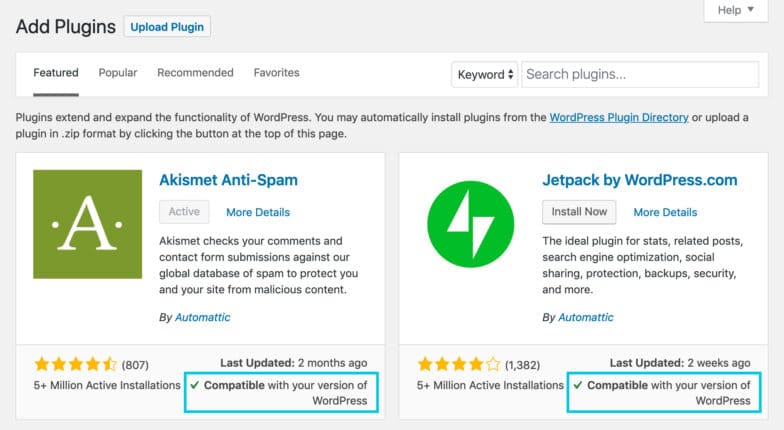
Na seção individual dos plugins ,você encontra informações sobre essa compatibilidade, como na imagem a seguir.
Verifique se há conflito entre os plugins
No painel de administração, rastreie os plugins conflitantes testando um por um. Para isso, desative cada plugin e confira se o problema foi resolvido. Faça isso para todo plugin instalado, até testar todos eles.
Achou que dá muito trabalho? Felizmente, existe uma forma fácil de descobrir se o conflito é resultado da incompatibilidade de plugins: acesse a seção “Plugins” no painel administrativo do WordPress e selecione todos os plugins simultaneamente, basta marcar a caixa vazia ao lado de “Plugins”.
No menu suspenso “Ação em massa”, selecione “Desativar”. Agora volte ao site e verifique se o problema foi resolvido. Se o erro desaparecer com a desativação em massa, você precisará fazer a testagem manual.
Reative os plugins, um a um, até que o problema reapareça. Então ,você saberá qual o plugin que o originou. Para poupar trabalho, comece pelos plugins mais robustos, que têm maior propensão a dar problemas.
Verifique se há conflito entre o plugin e o tema
O conflito não era entre plugins? Então, você deve verificar se o problema aconteceu entre o tema e o plugin. Antes de iniciar, configure um site de teste para evitar que as mudanças afetem a aparência do seu site.
Depois, mude seu template para um tema padrão do WordPress. Clique em “Aparências”>”Temas” e ative uma das opções disponíveis para a sua versão do WP.
Se isso resolveu o problema, você precisará escolher entre o tema e o plugin, mas antes, precisará descobrir qual é o plugin conflitante, por meio do processo manual. Basta retomar o tema original e desativar um por um, como ensinamos anteriormente.
Se nenhuma dessas ações resolveu o conflito, você precisará fazer diagnósticos mais técnicos, como buscar erros no arquivo .htaccess ou entrar em contato com seu provedor de hospedagem.
Você não tem acesso ao painel de administração do WP
Problemas como a tela branca do WordPress podem inviabilizar o acesso ao painel do WP. Entretanto, existem várias maneiras de acessar o site por outros caminhos, como o Secure File Transfer Protocol (SFTP), que mostraremos a seguir.
Instale um cliente SFTP
O FileZilla é um exemplo de software SFTP, que permite ao usuário acessar os arquivos de forma remota. Basta informar as credenciais do servidor de hospedagem.
Conecte o seu site
Abra o FileZilla e clique na opção QuickConnect.
Insira as suas credenciais de acesso — nome do host, usuário e senha —, informadas pelo seu provedor de hospedagem, para obter acesso aos seus arquivos.
Acesse os arquivos via SFTP para desativar as extensões
Depois de conectar o seu site, você verá o painel “Site remoto” no lado direito da interface. Procure pela pasta ‘public_html’, onde se encontram todos os arquivos e diretórios do seu site no servidor ao qual você está conectado.
Procure pela pasta wp-content > plugins. Renomeie a pasta para qualquer nome, que não seja “plugins”. Isso será suficiente para desativar todos os plugins simultaneamente.
Faça o mesmo com os temas, que estão na pasta “themes” dentro do wp-content. Isso reverterá automaticamente o seu site para o tema padrão do WordPress.
Depois, limpe o cache e verifique se o site voltou a funcionar adequadamente. Isso também permitirá que o painel de controle seja reativado.
Se nenhuma dessas ações resolver o problema, entre em contato com seu provedor de hospedagem para verificar métodos de correção mais técnicos. A hospedagem gerenciada WordPress, como a do , é indicada nesse momento, pois uma equipe altamente especializada pode ajudar você.
Como evitar conflitos de plugins?
Veja algumas dicas para evitar esses conflitos ou problemas mais sérios:
- mantenha os plugins atualizados;
- faça backups regulares;
- escolha plugins de desenvolvedores confiáveis;
- aprimore suas habilidades em HTML, PHP e JavaScript.
- use um ambiente de teste local para duplicar seu site ativo.
Saiba que, quanto menos plugins você instalar, menor a probabilidade de ter problemas. Portanto, escolha as extensões do seu site com sabedoria.
Que tal começar a escolher agora? Selecionamos um artigo com dicas imperdíveis dos melhores plugins para WordPress!



